
আপনার Google অ্যাকাউন্ট কোনো সেফটি নেট নয় — এটি একটি সিঙ্গেল পয়েন্ট অফ ফেইলিউর
অধিকাংশ মানুষ হ্যাকিংয়ের কারণে ডেটা হারায় না। তারা ডেটা হারায় কারণ তাদের পুরো ডিজিটাল জীবন একটি মাত্র অ্যাকাউন্টে বাঁধা থাকে—এবং তারা কোনো ব্যাকআপ সিস্টেম তৈরি করে না।

যদি Google আপনার অ্যাকাউন্ট লক করে দেয়, আপনি শুধু ইমেইল হারান না।
আপনি হারান আপনার পুরো ডিজিটাল পরিচয়:
Gmail
Google Drive
Photos
YouTube
Calendar
“Sign in with Google” ব্যবহার করা সব লগইন
একটি মাত্র অ্যাকাউন্ট আপনার পুরো অনলাইন জীবনের কন্ট্রোল সেন্টারে পরিণত হয়।
এটাই মূল ভুল: সবকিছু একটিমাত্র ডিপেন্ডেন্সির উপর দাঁড় করানো।
ধাপ ১: সবকিছুর অফলাইন কপি তৈরি করুন
তাৎক্ষণিকভাবে Google Takeout ব্যবহার করুন:
takeout.google.com
নির্বাচন করুন:
Gmail
Drive
Photos
Contacts
Calendar
YouTube
Google আপনার ডেটা প্যাকেজ করে একটি ডাউনলোড লিংক দেবে।
এখন আপনি আর সম্পূর্ণভাবে তাদের সিস্টেমের উপর নির্ভরশীল নন।
আপনার ডিজিটাল জীবনের একটি কপি আপনার নিজের কাছে আছে।
ধাপ ২: সব একসাথে এক্সপোর্ট করবেন না
এখানেই বেশিরভাগ মানুষ ব্যর্থ হয়।
সব নির্বাচন করে একবারে এক্সপোর্ট করলে:
এক্সপোর্ট ভেঙে যায়
অথবা দিন ধরে আটকে থাকে
বরং:
Gmail আলাদা করে
Photos বছর অনুযায়ী
Drive আলাদা করে
ছোট এক্সপোর্ট বেশি স্থিতিশীল, দ্রুত এবং নির্ভরযোগ্য।
এছাড়া প্রতি ২ মাসে অটোমেটিক এক্সপোর্ট সেট করুন।
ধাপ ৩: 3-2-1 ব্যাকআপ রুল ব্যবহার করুন
একটি কপি কোনো ব্যাকআপ নয়। এটি ঝুঁকি।
নিয়ম:
৩টি কপি আপনার ডেটার
২টি ভিন্ন স্টোরেজ টাইপ
১টি কপি আলাদা লোকেশনে
উদাহরণ:
ল্যাপটপ
এক্সটার্নাল ড্রাইভ
আরেকটি ক্লাউড অ্যাকাউন্ট (Google নয়)
একটি ব্যর্থ হলেও সিস্টেম টিকে থাকবে।
ধাপ ৪: রিকভারি কন্টাক্ট যোগ করুন
অধিকাংশ অ্যাকাউন্ট লকআউট রিকভার করা যায়—যদি পরিচয় যাচাই করা যায়।
যান:
Google Account → Security → Recovery contacts
একজন বিশ্বস্ত মানুষ যোগ করুন।
তারা আপনার অ্যাকাউন্টে প্রবেশ পাবে না।
শুধু আপনার পরিচয় নিশ্চিত করতে সাহায্য করবে।
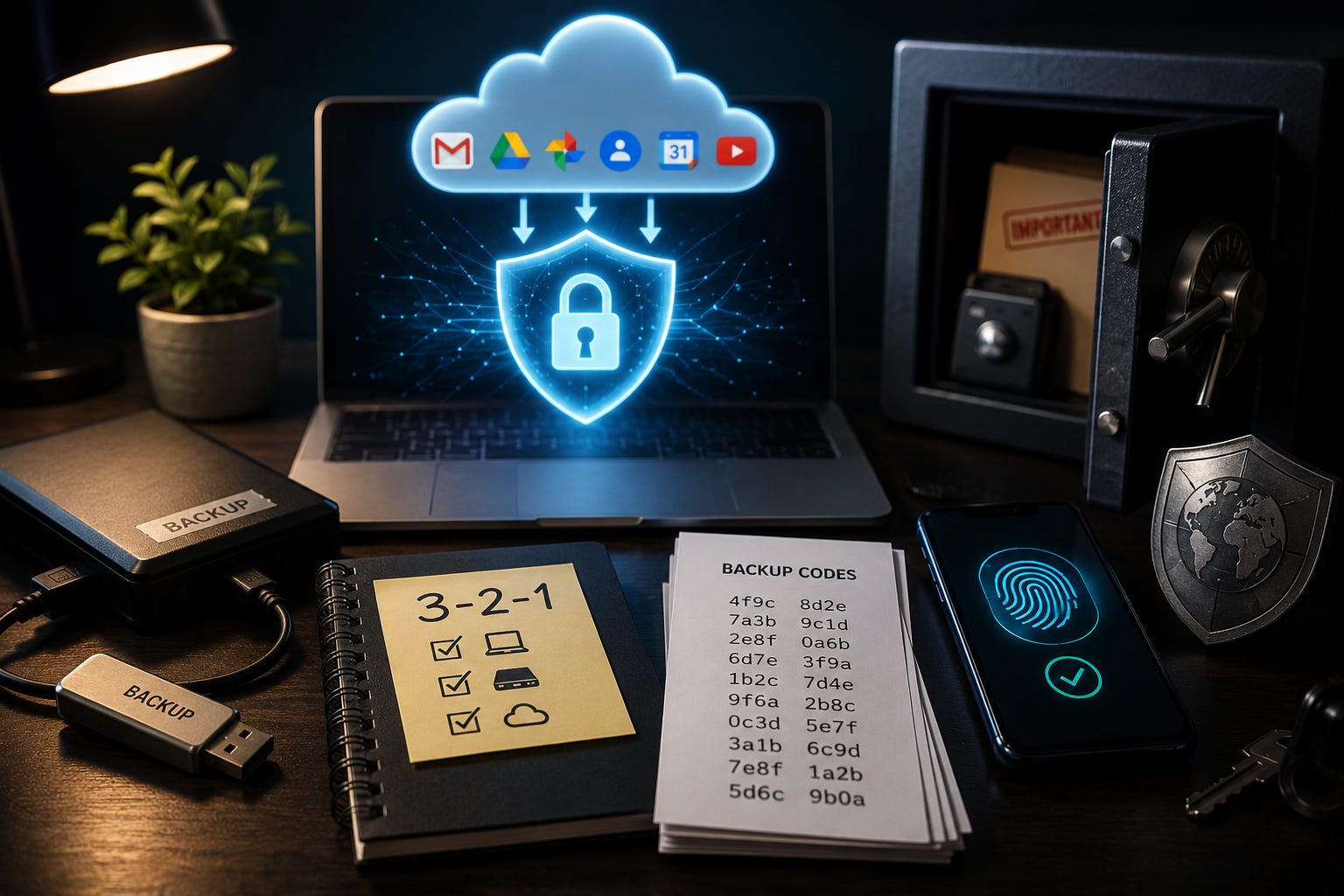
ধাপ ৫: ব্যাকআপ কোড তৈরি করে অফলাইনে রাখুন
2FA কাজ করা বন্ধ করে যখন আপনার ফোন হারায়।
যান:
Security → 2-Step Verification → Backup codes
১০টি একবার ব্যবহারযোগ্য কোড তৈরি করুন।
তারপর:
প্রিন্ট করুন
ফিজিক্যালভাবে রাখুন (ওয়ালেট/ড্রয়ার/নিরাপদ ফোল্ডার)
কখনোই Gmail বা Google Drive-এ রাখবেন না।
এটাই উদ্দেশ্য নষ্ট করে দেয়।
ধাপ ৬: Passkeys চালু করুন
পাসওয়ার্ড চুরি হতে পারে। Passkeys সহজে ফিশ করা যায় না।
যান:
Security → How you sign in to Google → Passkeys
ব্যবহার করুন:
ফিঙ্গারপ্রিন্ট
ফেস আনলক
ডিভাইস স্ক্রিন লক
হ্যাকার দূর থেকে পাসওয়ার্ড অনুমান করতে পারে।
কিন্তু সে আপনার ফিজিক্যাল ডিভাইস অ্যাক্সেস নকল করতে পারে না।
ধাপ ৭: “Sign in with Google” নির্ভরতা ভাঙুন
Google-এ লিঙ্ক করা প্রতিটি লগইন একটি লুকানো ঝুঁকি।
অ্যাকাউন্ট ডাউন হলে সাথে সাথে বন্ধ হয়ে যেতে পারে:
ব্যাংক অ্যাপ
কাজের টুল
পেমেন্ট সার্ভিস
ডোমেইন ও হোস্টিং অ্যাকাউন্ট
সমাধান:
ইমেইল/পাসওয়ার্ড লগইন যোগ করুন
আলাদা রিকভারি অপশন তৈরি করুন
Google লগইন নির্ভরতা কমান
আপনার গুরুত্বপূর্ণ অ্যাকাউন্ট একক আইডেন্টিটি প্রোভাইডারের উপর থাকা উচিত নয়।
ধাপ ৮: ডোমেইন-ভিত্তিক ইমেইলে যান
যদি আপনি Gmail-কে ব্যবসার প্রধান আইডেন্টিটি হিসেবে ব্যবহার করেন, তাহলে আপনি আপনার পরিচয় ভাড়া নিচ্ছেন।
বরং:
একটি ডোমেইন কিনুন
ডোমেইন-ভিত্তিক ইমেইল ব্যবহার করুন
প্রয়োজনে ফরওয়ার্ড করুন
এখন আপনার পরিচয় কোনো প্ল্যাটফর্মে বাঁধা নয়।
এটি আপনার নিয়ন্ত্রণে থাকা একটি সম্পদ।
কী করবেন না
আপনার একমাত্র কপি Google-এর মধ্যে রাখবেন না
কাস্টমার সাপোর্টকে সেফটি নেট ভাববেন না
ব্যাকআপ কোড Gmail-এ রাখবেন না
লকআউট হওয়ার পর ব্যবস্থা নেওয়ার জন্য অপেক্ষা করবেন না
রিকভারি ধীর, অনিশ্চিত এবং অনেক সময় অসম্পূর্ণ হয়।
প্রিভেনশনই একমাত্র বাস্তব সুরক্ষা।
চূড়ান্ত বাস্তবতা
অধিকাংশ মানুষ বছরের পর বছর একটি মাত্র অ্যাকাউন্টের উপর তাদের ডিজিটাল জীবন গড়ে তোলে।
এবং একটি অটোমেটেড ফ্ল্যাগে সেকেন্ডের মধ্যে সব হারায়।
এই সিস্টেমটি তৈরি করতে এক ঘণ্টারও কম সময় লাগে।
কিন্তু এটি আলাদা করে:
সাময়িক অসুবিধা
বনাম
সম্পূর্ণ ডিজিটাল ধস