
Google Storage কেনার আগে এটা পড়ে নিন
১৮.২GB থেকে ৬GB: কয়েক মিনিটে Google Storage ক্লিনআপ

থামুন!
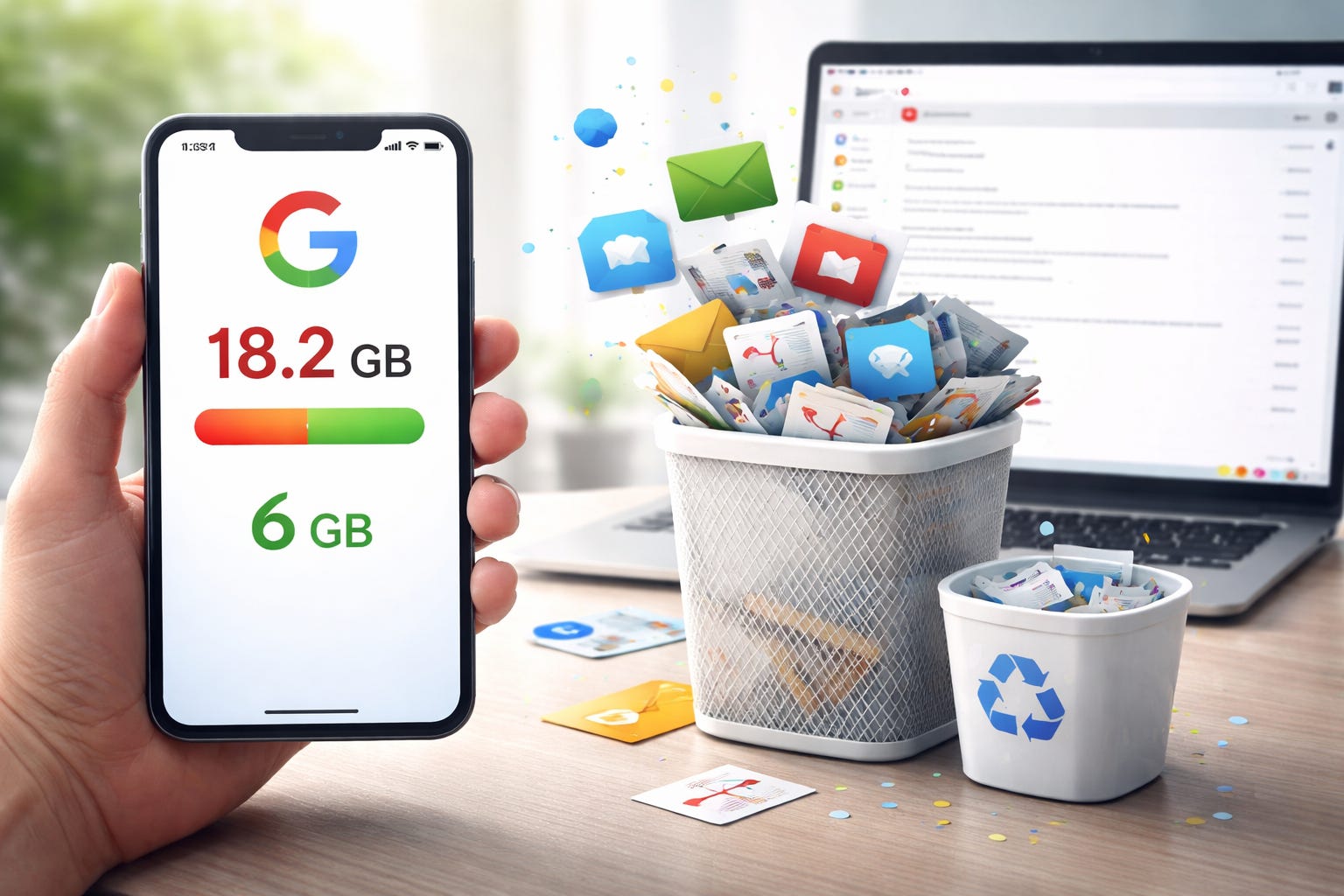
Google-কে বাড়তি টাকা দেওয়ার আগে একবার এই ট্যাকনিকগুলি প্রয়োগ করে দেখুন।
আমি মাত্র কয়েক মিনিটে আমার storage 18.2GB থেকে 6GB-এ নামিয়ে এনেছি।
কোনো ট্রিক না, কোনো নাটক না—শুধু পরিকল্পিতভাবে declutter করেছি।
এই পোস্টে সংক্ষেপে ধাপে ধাপে দেখিয়েছি,
আমি ঠিক কী করেছি এবং আপনিও কীভাবে একই কাজ করতে পারেন 👇
১. Gmail-এ আসল storage hogs খুঁজে বের করুন
প্রথমে আপনার Gmail storage breakdown দেখুন:
ভিজিট করুন: https://drive.google.com/settings/storage
দেখুন Gmail, Drive আর Photos—কোনটা কতটা জায়গা নিচ্ছে
“Gmail”-এ ক্লিক করলে সবচেয়ে বেশি জায়গা নেওয়া ইমেইলগুলো দেখা যাবে
এরপর Gmail-এর search bar-এ লিখুন:
has:attachment larger:10M — ১০MB-এর বেশি attachment থাকা ইমেইলগুলো ধরবে
size অনুযায়ী sort করুন, একসাথে একাধিক ইমেইল সিলেক্ট করে যেগুলো দরকার নেই ডিলিট করুন
আরও কড়া cleanup চাইলে larger:5M বা larger:3M ট্রাই করুন
একটা বাস্তব কথা—
শুধু বড় attachment গুলো পরিষ্কার করলেই অনেক সময় সাথে সাথে কয়েক GB storage ফাঁকা হয়ে যায়। এখানে কোনো জাদু নেই, আছে বুদ্ধি করে বাছাই করা।
২. পুরো ক্যাটাগরি একসাথে সাফ করুন
Gmail নিজে থেকেই ইমেইলগুলো আলাদা ক্যাটাগরিতে ভাগ করে রাখে—এই সুবিধাটাই কাজে লাগান:
সার্চ করুন: category:promotions — সব ধরনের promo ইমেইল
সার্চ করুন: category:social — Facebook, LinkedIn ইত্যাদির নোটিফিকেশন
সার্চ করুন: category:updates — রসিদ, কনফার্মেশন, অটো আপডেট
এরপর যা করবেন:
উপরের checkbox-এ ক্লিক করুন
“Select all conversations that match this search” অপশনটা চাপুন
একবারেই ডিলিট করুন
খোলাখুলি বলি—
এগুলো ৯০% সময় আপনি আর কখনো খুলেও দেখবেন না। একটার পর একটা ডিলিট করে সময় নষ্ট করার কোনো মানে নেই। এক ক্লিকে শেষ করুন।
৩. বারবার spam পাঠানো সেন্টারদের লক্ষ্য করুন
একটা newsletter বা দোকানের নোটিফিকেশন সময়ের সাথে GBs খেয়ে ফেলতে পারে। তাই করুন এভাবে:
সার্চ করুন: from:noreply@company.com
বা সার্চ করুন: from:notifications@
সব সিলেক্ট করুন → ডিলিট করুন
একই সঙ্গে স্মার্ট হোন:
যেসব sender আপনি সবসময় ইগনোর করেন, তাদের ৫–১০টার উপর “Unsubscribe” ক্লিক করে permanently বন্ধ করে দিন
সত্যি কথা—এভাবে নিয়মিত করলে, spam আর storage দুইই কন্ট্রোল করা যায়। শুধু ডিলিট করা নয়, unsubscribe না করলে পুনরায় আবার জায়গা খাবে।
৪. সময়ভিত্তিক ক্লিনআপ ব্যবহার করুন
পুরনো ইমেইল সাধারণত মুছে ফেলা নিরাপদ:
সার্চ করুন: older_than:3y — ৩ বছরের বেশি সব ইমেইল
চাইলে size-এর সঙ্গে মিক্স করুন: older_than:2y larger:5M
প্রথম পেজটা দ্রুত স্ক্যান করুন
যদি ইমেইলগুলো outdated হয়, সব সিলেক্ট করে একসাথে ডিলিট করুন
খোলাখুলি বলি—
সময়ভিত্তিক ক্লিনআপ করলে একেবারে অযথা জায়গা দখল করা পুরনো ইমেইলগুলো সাফ হয়ে যায়। নিয়মিত করলে Gmail সবসময় হালকা থাকবে।
৫. Trash আর Spam ফোল্ডার খালি করুন
ডিলিট করা ইমেইলও ৩০ দিন পর্যন্ত আপনার storage-এর অংশ হিসাবেই থাকে। তাই সময় নষ্ট না করে করুন:
Trash ফোল্ডারে যান
“Empty Trash now” ক্লিক করুন
Spam ফোল্ডারে যান
“Delete all spam messages now” ক্লিক করুন
সত্যি কথা—এভাবে করলে ৩০ দিন অপেক্ষা করার দরকার নেই, সঙ্গে সঙ্গে জায়গা ফাঁকা হয়ে যায়।
৬. “Sent” ফোল্ডারও পরিষ্কার করুন
আপনার পাঠানো ইমেইলেও attachment থাকলে storage খাচ্ছে। তাই:
sidebar থেকে Sent ক্লিক করুন
সার্চ করুন: has:attachment larger:5M
পুরনো client files, outdated presentations, বা একবার পাঠানো বড় ভিডিওগুলো ডিলিট করুন
খোলাখুলি বলি—
আপনি যতই inbox পরিষ্কার রাখেন, কিন্তু Sent ফোল্ডার ময়লা থাকলে জায়গা খালি হবে না। এইটা অনেকেই উপেক্ষা করে, কিন্তু এখানে ধোয়া ফেলে দিলে GBs ফাঁকা হয়।
৭. Google Drive আর Photos-ও চেক করুন
Gmail শুধু নয়, ১৫GB shared হয় Drive আর Photos-এর সঙ্গে। তাই পুরো storage কন্ট্রোল করতে হলে:
ভিজিট করুন: https://drive.google.com/settings/storage
Drive files “Storage used” অনুযায়ী sort করুন
পুরনো backups, বড় ভিডিও, বা ভুলে থাকা ফাইলগুলো ডিলিট করুন
Google Photos-এ screenshots, duplicate বা blur হওয়া ছবি মুছে দিন
সত্যি কথা—অনেক সময় Gmail নয়, Drive আর Photosই জায়গা খাচ্ছে। Gmail ক্লিন করলে সব ঠিক হবে না যদি এইগুলো ছোঁয়া না হয়।
৮. ভবিষ্যতের জন্য প্রতিরোধ ব্যবস্থা তৈরি করুন
ক্লাটার শুরু হওয়ার আগেই থামিয়ে দিন:
এমন filters তৈরি করুন যা কিছু sender-এর ইমেইল স্বয়ংক্রিয়ভাবে মুছে ফেলে বা আর্কাইভ করে
উদাহরণ: has:attachment larger:5M category:promotions → Inbox এ দেখাবে না + ৩০ দিনের মধ্যে ডিলিট হবে
যেসব newsletter আপনি কখনো পড়েন না, সেগুলো থেকে unsubscribe করুন
খোলাখুলি বলি—নিয়মিত রক্ষণাবেক্ষণ একবারের ক্লিনআপের চেয়ে অনেক বেশি কার্যকর।
পোস্টটি শেয়ার করুন।